2022年12月29日 上午 11:14
職場專案管理就是針對一個既定的目標,進行時程、預算及執行的控管,其中時程的控管是很重要的,每一個PM都應該要擁有一張專案進度表。專案中的各個項目可能環環相扣,A項目落後了就會影響到B項目的進程,另外每週、每月在跟主管、老闆報告專案時,時程也是常常被問起的,如果有一張專案進度表可以隨時監控進度,就算在電梯口遇到老闆隨口問進度,也能完美回答。
好文分享>>專案管理是什麼?你適合當PM嗎?一篇看懂專案管理流程、管理工具!

專案進度表就是幫助我們掌控專案中每一個項目的時程。簡單來說明,一個專案的進行,短期可能3個月,長則可能會花到1~2年,甚至更長。因此要達成專案目標的過程必須要完成很多大、小項目,其中包含自己與跨部門的合作,這些項目的起始點和結束點必須要被掌握,否則專案就會因為某個卡點而全盤皆輸。
就像是一支軍隊,如果任務是三天內要攻入一座堡壘,指揮官就必須在有限時間內做出計畫,幾點整裝待發、什麼時候要完成補給、中間共休息幾次在哪裡休息等等,每一個環節都要有精確的時間,最終才能完成任務。
當過PM的人都知道,事情永遠不會依照你的安排來發生,那要專案進度表有什麼用呢?專案進度表的重要性就在於,你能透過專案進度表,知道怎麼根據進度調配時間,有些無法調整的項目可能就要啟動替代方案,可以調整的項目就能重新調整完成的時間。
遇到問題這樣做>>BCG問題解決力:15堂課全面掌握高效工作法
要完成專案進度表,首先要先為你的專案展開3個大架構。
架構1 - 專案項目:要完成目標,有多少個項目必須要做呢?例如我要舉辦一個歌唱比賽,那麼我的項目可能有,專案團隊確立、歌唱主題設定、活動規則設定、報名表設計、報名時間、場地租借、設備租借、評審老師邀請......,把所有的項目展開,簡單的說,要完成目標你要做多少事情,通通把它寫出來。
架構2 - 專案項目時間:已經把項目羅列出來後,接著就是時間,幾號到幾號,共幾天時間可以完成A項目,把要做的事情拉出來後,也把時間控管上去。
架構3 - 負責人:既然有這麼多事情,而且時間有限,那麼負責人、負責部門又是誰呢?有些事情可以掌握在PM自己手上,有些是其他人、其他單位共同協助,負責人也應該要在專案進度表上出現。
如果專案過於龐大與複雜,專案進度表也可做成階層式,大項目一張,下面小項目各自展開成其他張。例如公司要做數位轉型,公司所有的系統,包含產品入庫系統、財務系統、內容系統等都要打造,那麼總PM手上應該掌握一張所有系統的專案進度表,而各系統PM則管理自己負責的系統的專案進度表,透過工具或是固定會議的對接,來進行調整與專案的推動。
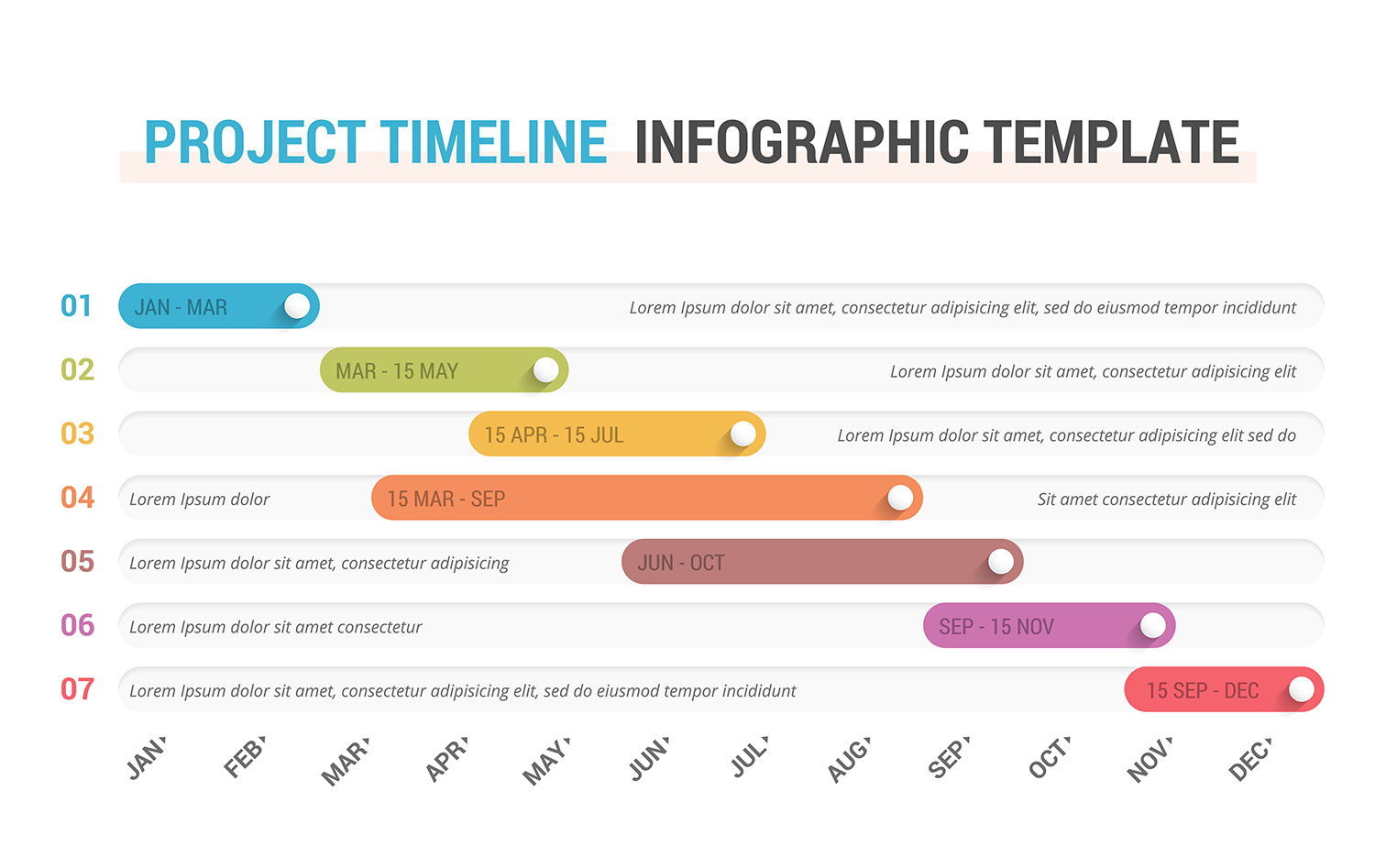
最常用來作為管理專案進度表的就是甘特圖。甘特圖是美國機械工程師和管理學家亨利·羅倫斯·甘特(Henry Laurence Gantt)在1910年發展出來的,當初是用於胡佛水壩等大型建設的時程管理上,現在幾乎所有的專案進度表都會使用甘特圖來進行時程的控管。
那該怎麼畫出甘特圖呢?現在市面上的專案管理工具幾乎都有內建這個功能,只要把專案細項和時間建立好,就能跑出甘特圖。如果是使用免費版本,或是想先試試看甘特圖,不想購買軟體的人,可以使用 Google 線上的 Excel 工具,3個步驟就能幫你建立好用的甘特圖。
欄位必須包含,工作項目、起始時間、結束時間。這三個項目是絕對必須的項目,才能知道這項工作起始和結束日是什麼時候。
其他輔助欄位舉例如:工作天數、工作的細項說明、負責人等等。幫助自己在控管專案的時候可以更快速方便。

接著在上方工具列的「插入」,選擇「時間軸」,並選擇表格範圍,按下「確定」,時間軸就會出現在Excel表的第二個sheet,如果不做任何調整,基本上甘特圖已經完成。若專案的時程和時間有任何的異動,也只需要在第一個表格上做調整,時間軸就會跟著變動。

專案時程表最重要的是項目、時間和負責人,傳統甘特圖最讓人詬病的缺點就是看不到負責人,但是經過時代與科技的進化,所有的專案管理工具都能加入負責人的欄目了。Google 的線上 Excel也同樣能夠做到。
只需要進到時間軸的畫面,並點選齒輪「設定」,就夠調整,用不同維度去看專案進度表。例如剛剛提到的負責人,我們就可以利用「卡片顏色」來標示負責人,例如PM就是粉紅色、工程部同事就是黃色,以此類推。
另外,也可以利用「資訊卡詳細資料」去做更多的變化,選擇你原始表格中的所有欄位,例如想標示負責人也可以,或是標示工作的天數,甚至想要出現詳細說明都能隨心所欲的調整。

還有「資訊卡群組」這個欄位就是幫助PM想要用什麼維度去管理專案。如果想要用項目,那就可以依據項目做群組,也能夠以負責人分群組,就能快速了解每一個人手上的項目,在哪一個時間點必須完成。

另外上方的時間,也能讓你用「日」、「週」、「月」等維度去展開看專案的微觀和巨觀的狀況。目前「時間軸」的功能並非所有的版本都支援,另外透過「長條圖」的方式,作法稍微複雜,但是也能達成同樣的目的>>用Excel長條圖做甘特圖。
更多專案管理工具推薦>>高效率的5大專案管理工具:優缺點比較,選擇最適合你的專案助手!
使用專案進度表來控管專案很重要,但是仍有3大原則要把握,不然專案控管表反而會變成專案的負累。
既然要用專案進度表來控管專案,那麼每一個細項都要確實展開,並落下時程與負責人。不要因為某些項目時間短就選擇省略,因為專案進度表雖然是PM來負責,但是很多人會看這張表格來工作,因此該有的項目都應該要羅列上去。
專案進度表在製作之前,記得要跟所有相關的人員進行充分的溝通,並非直接在上面壓上時間,要求對方完成。如果真的時間不足,那也要與負責的單位進行溝通,是否有什麼樣的變通方式來達到目的。如果事前沒有進行充分的溝通,這張專案進度表反而會變成紛爭的導火線。
每個產業、企業專案管理的方式、工具都略有不同,專案進度表不等於甘特圖,只要能夠掌握時程、進度的就可以。有部分PM為了有漂亮的甘特圖、或是把工作填滿在專案工具上,反而花了大量的時間在「製作」專案進度表上,這樣就本末倒置了。
專案企劃表除了PM自己看,也要讓偕同單位一起看。清楚透明的專案企劃表,也能幫助其他負責人或是單位,了解自己的任務與時程。在正確的時間做應該做的事情,也不會出現「上次開會不是說這個不要做了!」等等的誤會,透過這樣表格,大家都能確認自己該執行的工作。
做一個好PM,要讓專案進度表成為你的好朋友,跨部門溝通的工具,不要被它束縛了!善用管理工具,幫助自己在專案管理的路上走得更穩、更順,也能收穫更多、成長更多。
專業PM這樣做>>專案管理實戰:搞定難題,讓專案成功的14堂課